Solusi Layanan Play Store Alami Error 500, Gagal Download, Update dan Transaksi

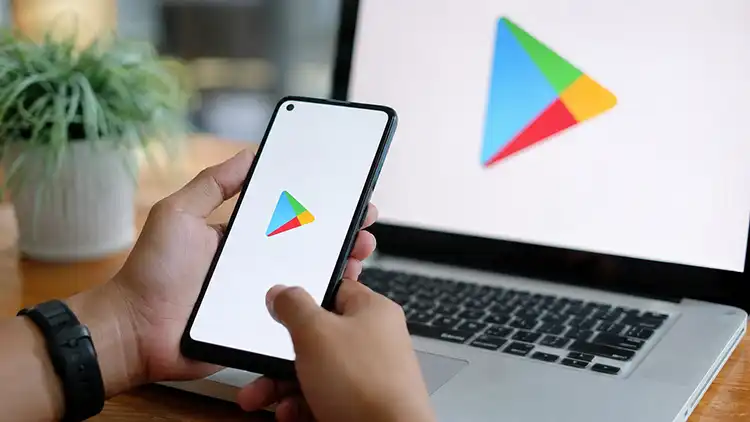
Gangguan pada layanan Play Store dapat membuat pengguna kesulitan mengunduh, memperbarui, hingga membeli aplikasi. Kondisi tersebut juga dapat ditandai dengan munculnya pesan “Server Error 500” atau “Something went wrong”.
JIKA gangguan memang berasal dari server Google, pengguna tidak selalu dapat memperbaikinya dari perangkat. Namun, ada sejumlah langkah yang bisa dilakukan untuk memastikan masalah bukan berasal dari ponsel, koneksi internet, atau aplikasi Play Store.
Berikut beberapa solusi dan tips mengatasi Play Store bermasalah yang dapat dicoba:
1. Periksa Apakah Layanan Play Store Sedang Gangguan
Langkah pertama adalah memastikan masalah tidak terjadi secara luas. Pengguna dapat memeriksa laporan gangguan melalui situs pemantau layanan seperti Downdetector. Perhatikan apakah jumlah laporan meningkat secara signifikan dalam waktu yang sama.
Selain itu, periksa informasi dari kanal resmi Google. Jika Google sedang melakukan investigasi terhadap gangguan layanan, pengguna sebaiknya tidak buru-buru mengubah pengaturan perangkat.
Jika Play Store mengalami gangguan server, solusi terbaik adalah menunggu hingga layanan kembali normal.
2. Cek Koneksi Internet
Meskipun gangguan server dapat terjadi di sisi Google, koneksi internet tetap perlu diperiksa. Cobalah membuka situs web atau aplikasi lain. Jika semuanya mengalami masalah, kemungkinan terdapat gangguan pada jaringan.
Pengguna juga dapat mencoba beberapa langkah sederhana:
- Matikan dan nyalakan kembali Wi-Fi.
- Beralih dari Wi-Fi ke data seluler.
- Aktifkan mode pesawat selama beberapa detik.
- Restart router jika menggunakan Wi-Fi.
- Pastikan paket data masih tersedia.
Jika aplikasi dan situs lain berjalan normal, tetapi Play Store tetap mengalami error, kemungkinan masalah berada pada layanan Google Play.
3. Restart Ponsel Android
Restart merupakan langkah sederhana yang dapat membantu mengatasi gangguan sementara pada sistem Android.
Tutup aplikasi yang sedang berjalan, kemudian lakukan restart. Setelah perangkat kembali menyala, buka Play Store dan coba kembali mengunduh atau memperbarui aplikasi. Langkah ini terutama berguna apabila masalah hanya terjadi pada satu perangkat.
4. Paksa Berhenti Google Play Store
Play Store yang mengalami proses macet dapat dicoba dihentikan secara paksa. Caranya dapat berbeda tergantung merek dan versi Android. Secara umum, pengguna dapat membuka:
Pengaturan > Aplikasi > Google Play Store > Paksa Berhenti.
Setelah itu, buka kembali Play Store. Jika menu pada perangkat berbeda, gunakan fitur pencarian di Pengaturan dengan kata kunci Google Play Store.
5. Bersihkan Cache Play Store
Cache yang bermasalah terkadang dapat mengganggu proses kerja aplikasi. Pengguna dapat mencoba membersihkan cache Play Store melalui:
Pengaturan > Aplikasi > Google Play Store > Penyimpanan > Hapus Cache.
Setelah cache dibersihkan, buka kembali Play Store dan periksa apakah masalah sudah teratasi.
Perlu diperhatikan: jangan langsung memilih opsi Hapus Data jika tidak diperlukan. Membersihkan cache merupakan langkah yang lebih aman untuk pemeriksaan awal.
6. Periksa Ruang Penyimpanan
Kegagalan download atau update aplikasi juga dapat terjadi ketika kapasitas penyimpanan perangkat hampir penuh.
Periksa ruang penyimpanan melalui menu Pengaturan > Penyimpanan. Jika kapasitas hampir habis, hapus file yang tidak diperlukan. Pengguna dapat memeriksa dan menghapus:
- Video berukuran besar.
- Foto yang sudah dicadangkan.
- File unduhan lama.
- Aplikasi yang tidak digunakan.
- Dokumen yang tidak diperlukan.
Setelah tersedia ruang kosong yang cukup, coba kembali melakukan download atau update.
7. Periksa Tanggal dan Waktu Otomatis
Pengaturan tanggal dan waktu yang tidak sesuai dapat menyebabkan masalah komunikasi antara perangkat dan server. Pastikan opsi tanggal dan waktu otomatis aktif. Umumnya pengaturan dapat ditemukan melalui:
Pengaturan > Sistem > Tanggal & waktu > Atur waktu secara otomatis.
Nama menu dapat berbeda pada setiap perangkat Android.
8. Periksa Google Play Services
Google Play Store bekerja bersama sejumlah komponen sistem, termasuk Google Play services. Jika Play Store mengalami masalah, pengguna dapat memeriksa apakah Google Play services tersedia dan berjalan normal melalui menu aplikasi di perangkat.
Namun, jangan sembarangan menghapus data komponen sistem apabila tidak memahami dampaknya. Untuk gangguan yang terjadi bersamaan secara luas, perubahan pada komponen sistem justru tidak diperlukan.
9. Coba Kembali Setelah Beberapa Saat
Jika error yang muncul adalah Server Error 500, pengguna tidak perlu berulang kali menghapus data atau mengatur ulang perangkat. Kode HTTP 500 umumnya menunjukkan adanya masalah pada sisi server.
Karena itu, apabila aplikasi lain dan koneksi internet berjalan normal, tetapi Play Store tetap menampilkan error 500, menunggu proses pemulihan server Google dapat menjadi pilihan paling tepat.
10. Jangan Langsung Reset Pabrik
Gangguan Play Store tidak menjadi alasan untuk langsung melakukan factory reset. Reset pabrik menghapus data pengguna dan mengembalikan perangkat ke kondisi awal. Langkah tersebut tidak akan memperbaiki gangguan yang sebenarnya terjadi pada server Google.
Factory reset sebaiknya menjadi pilihan terakhir untuk masalah perangkat tertentu dan dilakukan setelah langkah diagnosis lainnya tidak berhasil.
11. Hindari Mengunduh APK dari Sumber Tidak Resmi
Ketika Play Store bermasalah, sebagian pengguna mungkin tergoda mencari file APK melalui situs pihak ketiga. Langkah tersebut memiliki risiko keamanan, terutama jika sumber file tidak dapat dipercaya.
Aplikasi dari sumber tidak resmi dapat dimodifikasi atau disisipi program berbahaya. Karena itu, pengguna sebaiknya tetap mengutamakan sumber resmi dan memeriksa pengembang serta izin aplikasi sebelum melakukan instalasi.
12. Bagaimana Jika Download Berhenti di Tengah Jalan?
Jika proses download berhenti, jangan langsung menghapus Play Store atau melakukan reset perangkat. Coba langkah berikut:
- Periksa koneksi internet.
- Pastikan ruang penyimpanan mencukupi.
- Restart perangkat.
- Buka kembali Play Store.
- Coba unduh aplikasi setelah beberapa menit.
- Periksa apakah Google sedang mengalami gangguan.
Jika banyak pengguna mengalami masalah serupa pada waktu yang sama, kemungkinan penyebabnya bukan perangkat Anda.
13. Bagaimana Jika Update Aplikasi Gagal?
Untuk aplikasi yang gagal diperbarui, pengguna dapat mencoba menghentikan proses update kemudian menjalankannya kembali. Pastikan pula perangkat memiliki ruang penyimpanan yang cukup.
Jika kegagalan update terjadi pada banyak aplikasi sekaligus dan muncul bersamaan dengan error server, pengguna sebaiknya menunggu hingga layanan Play Store kembali stabil.
14. Jangan Panik Jika Transaksi Google Play Gagal
Gangguan pada sistem Google Play juga dapat berdampak pada pembelian, langganan, dan sistem pembayaran. Jika transaksi gagal ketika terjadi gangguan layanan, hindari melakukan pembayaran berulang kali secara terburu-buru.
Periksa terlebih dahulu status transaksi melalui akun Google. Langkah ini penting untuk menghindari kebingungan apabila pembayaran sebenarnya sudah diproses tetapi aplikasi menampilkan pesan kegagalan.
15. Kapan Harus Menghubungi Dukungan?
Jika hanya perangkat Anda yang mengalami masalah sementara pengguna lain dapat menggunakan Play Store secara normal, pemeriksaan lebih lanjut dapat dilakukan.
Sebaliknya, jika terjadi gangguan luas yang telah dikonfirmasi Google, pengguna tidak perlu melakukan terlalu banyak perubahan pada perangkat.
Pantau perkembangan status layanan dan coba kembali secara berkala setelah Google menyelesaikan proses pemulihan.
Kesimpulan
Play Store bermasalah tidak selalu berarti ponsel atau koneksi internet pengguna rusak. Error 500 khususnya dapat berkaitan dengan gangguan pada sisi server.
Sebelum melakukan langkah ekstrem, pengguna sebaiknya memeriksa status layanan, koneksi internet, ruang penyimpanan, serta melakukan restart perangkat.
Jika gangguan terjadi secara luas dan telah dikonfirmasi Google, menunggu pemulihan layanan merupakan langkah yang paling aman. Pengguna juga sebaiknya tidak melakukan transaksi berulang atau mengunduh aplikasi dari sumber tidak resmi hanya karena Play Store sedang mengalami gangguan. (*)